

Sucursales
Cargar tus locales con el pin en el mapa, o las localidades donde trabajás.
Tus sucursales
En «Sucursales» están tus locales, cada uno con su dirección. Las promociones valen en las sucursales que elijas, y la gente las encuentra en el mapa por el pin de cada una. Las gestionan el dueño y los administradores.
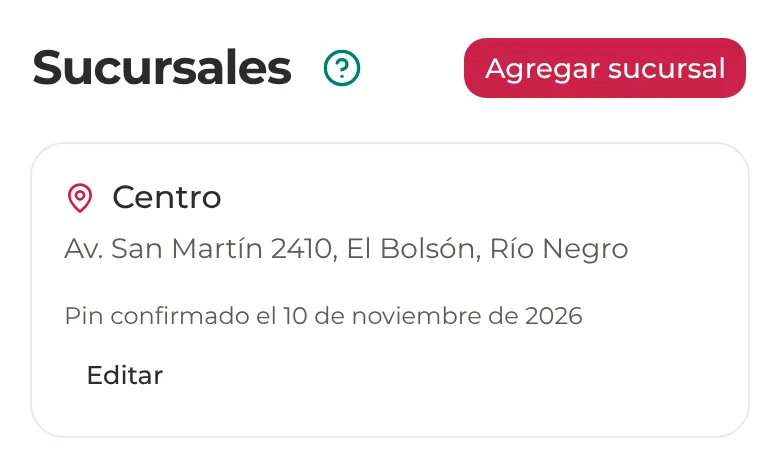
- «Agregar sucursal» abre el formulario de una nueva.
- «Editar» abre el de una que ya cargaste.
- Para pedir la verificación necesitás al menos una sucursal con el pin en tu local.
Agregar o editar una sucursal
- Escribí el nombre de la sucursal, y elegí la provincia y la localidad.
- Escribí la dirección y tocá «Buscar en el mapa».
- Revisá el pin: lo ponemos donde encontramos la dirección. Si no está en la puerta de tu local, arrastralo, tocá el mapa en el lugar correcto o elegí otro resultado de la búsqueda.
- Marcá «Confirmo que el pin está en la puerta de mi local.»
- Tocá «Agregar sucursal» o, si la estás editando, «Guardar cambios».
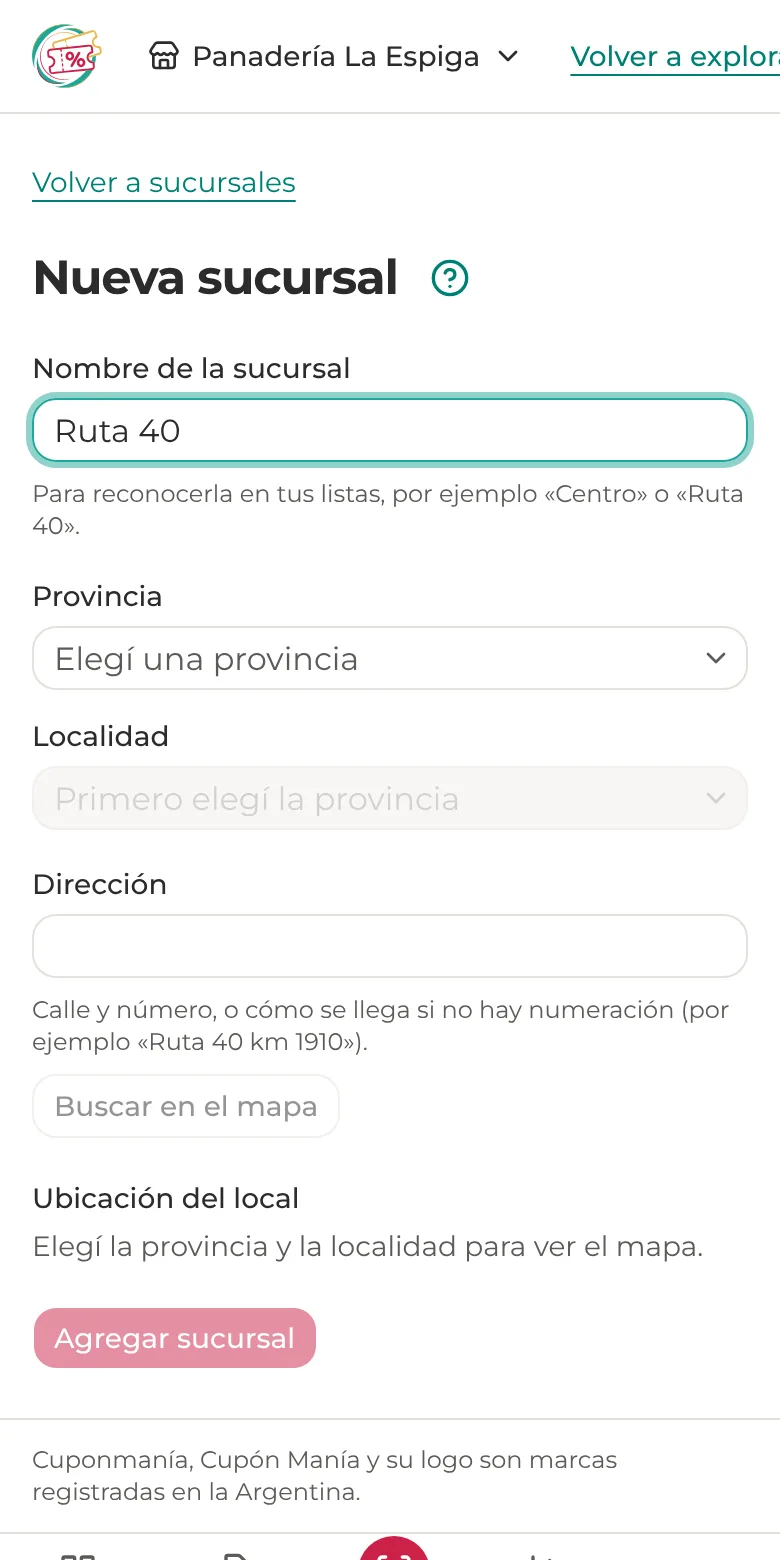
- Nombre de la sucursalObligatorio
- Para reconocerla en tus listas. Tus clientes también lo ven.Ejemplo: «Centro» o «Ruta 40»
- Provincia y localidadObligatorio
- Dónde está el local. Al elegirlas aparece el mapa.Ejemplo: Río Negro, El Bolsón
- DirecciónObligatorio
- Calle y número, o cómo se llega si no hay numeración.Ejemplo: Av. San Martín 2410, o «Ruta 40 km 1910»
- Ubicación del localObligatorio
- El pin en el mapa, en la puerta del local. Si no encontramos la dirección, arrastrá el pin o tocá el mapa donde está tu local.
Dar de baja una sucursal
Si cerraste un local, dalo de baja:
- En «Sucursales», tocá «Editar» en la sucursal.
- Al final, tocá «Dar de baja la sucursal».
- Confirmá con «Sí, dar de baja». Con «Cancelar» no cambia nada.
La sucursal deja de aparecer, y sus canjes quedan en tu historial.
Si trabajás sin local
Si al registrar el comercio elegiste «Trabajo sin local», esta pantalla se llama «Dónde trabajás». En lugar de sucursales, elegís las localidades donde prestás tu servicio: aparecés en cada una, sin distancia ni pin en el mapa.
- Elegí la provincia y la localidad.
- Tocá «Agregar localidad». Repetilo por cada localidad donde trabajes.
- Para sacar una, tocá «Quitar» al lado de su nombre.
Para pedir la verificación necesitás al menos una localidad.
¿No encontraste lo que buscabas? Escribinos a admin@cuponmania.com.ar y te respondemos.