

Promociones
Tus promociones
En «Promociones» están todas las que cargaste, cada una con su estado. Las gestionan el dueño y los administradores.
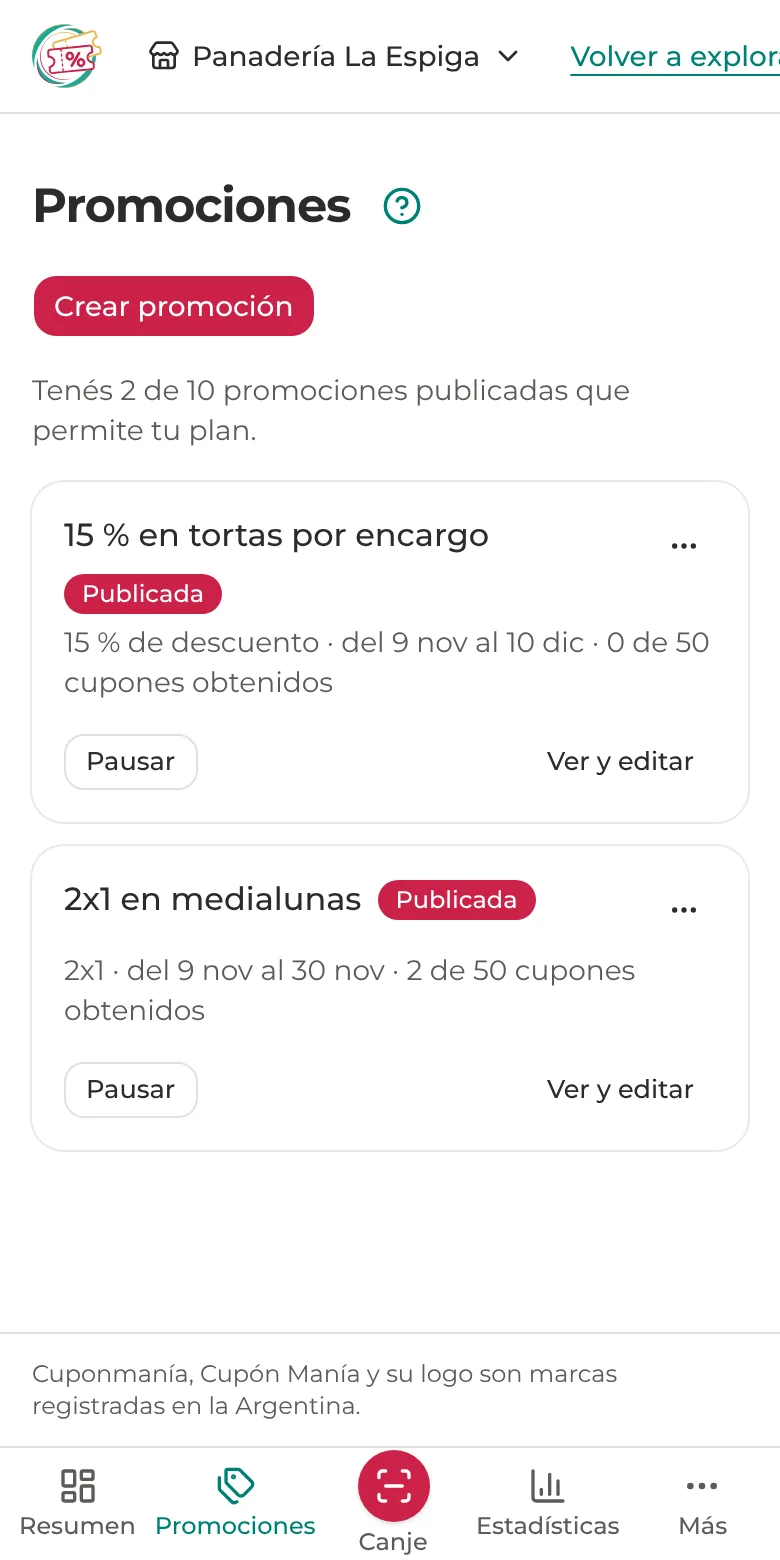
- Arriba: «Crear promoción» y cuántas tenés publicadas de las que permite tu plan.
- En cada tarjeta: el estado, el botón para publicarla, pausarla o reanudarla, y «Ver y editar».
- Los tres puntos: «Duplicar» arma una nueva con los mismos datos, «Finalizar» la termina y «Eliminar» borra un borrador que nunca se publicó.
- «Sumar cupones»: aparece cuando se agotaron, y te lleva a subir la cantidad total.
Tu primera promoción, paso a paso
Mientras no tengas ninguna, «Armar mi primera promoción» te lleva de a un paso por vez. A la derecha (o abajo, en el teléfono) vas viendo cómo la van a ver tus clientes.
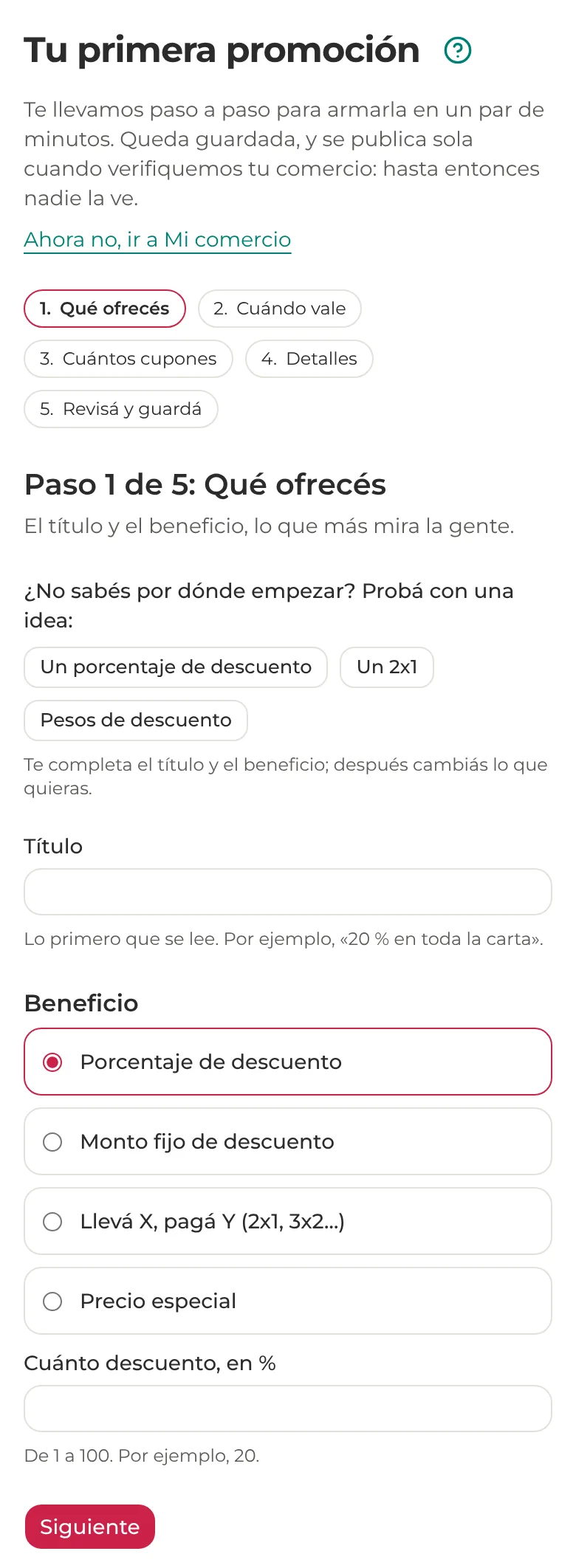
- Qué ofrecés: el título y el beneficio. Si no sabés por dónde empezar, tocá una de las ideas y cambiale lo que quieras.
- Cuándo vale: desde cuándo se ofrece, hasta cuándo y en qué días y horarios.
- Cuántos cupones: cuántas veces se usa cada cupón y cuántos entregás.
- Detalles: todo opcional: una foto, condiciones y la descripción.
- Revisá y guardá: tocá «Publicar» o «Guardar borrador». Si tu comercio todavía no está verificado, el botón dice «Guardar y publicar al verificar».
Con «Siguiente» y «Atrás» te movés entre los pasos sin perder lo cargado. Cada campo está explicado en El formulario, campo por campo.
El formulario, campo por campo
«Crear promoción» y «Ver y editar» abren el mismo formulario, con todos los bloques en una sola pantalla. A la derecha (o abajo, en el teléfono), «Así la van a ver» muestra la tarjeta mientras escribís.
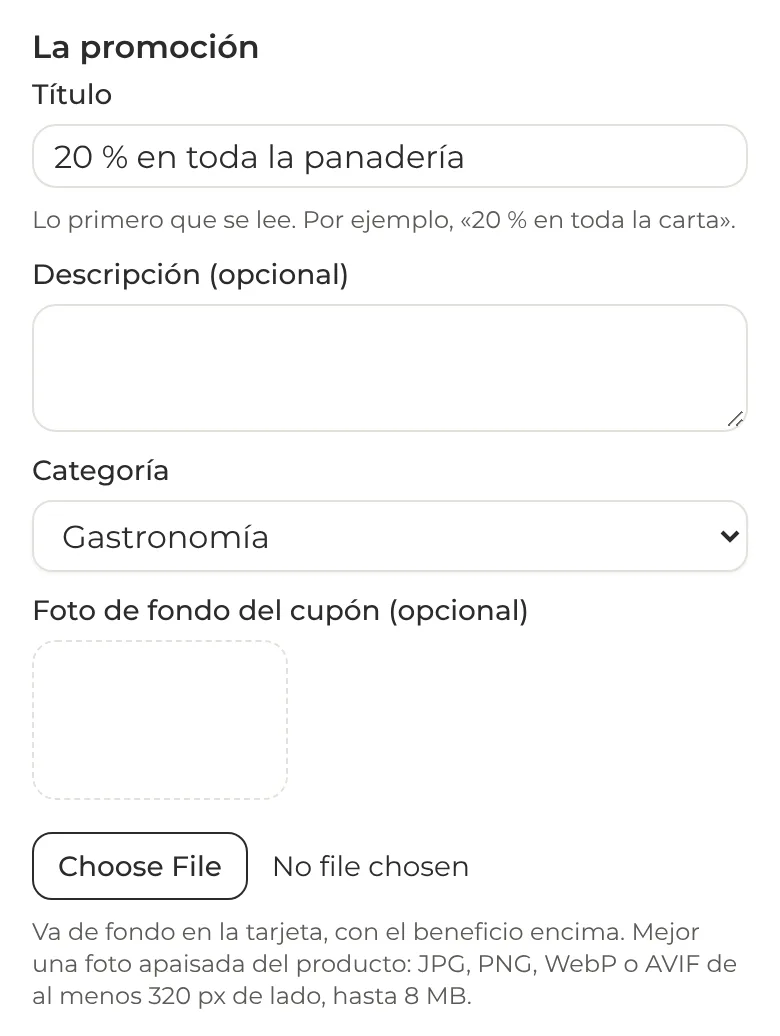
La promoción
- TítuloObligatorio
- Lo primero que se lee. Decí el beneficio y sobre qué.Ejemplo: «20 % en toda la carta»
- DescripciónOpcional
- Qué incluye, en una o dos frases.Ejemplo: Café con leche, dos tostadas con dulce casero y jugo de naranja.
- CategoríaObligatorio
- El rubro de esta promo, para que la encuentren al filtrar.
- Foto de fondo del cupónOpcional
- Va de fondo en la tarjeta, con el beneficio encima. Mejor una foto apaisada del producto, de hasta 8 MB.
Beneficio
- Porcentaje de descuentoObligatorio
- Un número del 1 al 100, sin el signo %.Ejemplo: 20
- Monto fijo de descuentoObligatorio
- Cuántos pesos descontás.Ejemplo: 1500
- Llevá X, pagá Y (2x1, 3x2…)Obligatorio
- En «Llevás» va cuántos se lleva y en «Pagás», cuántos paga.Ejemplo: Llevás 2, pagás 1
- Precio especialObligatorio
- El precio final que paga el cliente, con impuestos. La ley pide mostrar también el «Precio sin impuestos nacionales»: el mismo precio sin IVA ni impuestos internos. El «Precio de antes» es opcional y tiene que ser el que cobrabas de verdad.Ejemplo: 6000
Elegís uno solo de los cuatro. Los pesos se escriben como «1500» o «1.500,50».
Quién da el beneficio
- Lo da un banco, una billetera o una marca, no mi comercioOpcional
- Marcalo si es, por ejemplo, un reintegro con tarjetas de un banco. Te pide el nombre de quien lo da y sus condiciones (tope, días, tarjetas), copiadas o con el enlace donde las publica.Ejemplo: Banco Patagonia
Condiciones
- Compra mínima, en pesosOpcional
- Desde qué monto de compra vale.Ejemplo: 10000
- Medio de pagoOpcional
- Si vale sólo con algún medio de pago.Ejemplo: «Sólo efectivo»
- Otras condicionesOpcional
- Cualquier otra regla que el cliente tenga que saber antes de pedir el cupón.Ejemplo: «No acumulable con otras promociones»
- Bases y condiciones en PDFOpcional
- Si la promoción tiene bases legales, subilas en un PDF de hasta 10 MB. Los clientes las ven en el detalle. Su contenido es responsabilidad de tu comercio.
Dónde y cuándo vale
- Sucursales donde valeObligatorio
- Para publicarla, elegí al menos una. Si trabajás sin local, se muestra en las localidades donde trabajás.
- Días y horarios en que vale el cupónOpcional
- Si no marcás días ni horario, vale todos los días a toda hora. Un horario que pasa la medianoche, como de 22:00 a 02:00, cuenta como el día en que empieza.Ejemplo: Lunes a jueves, desde las 16:00 hasta las 20:00
- Se ofrece desde el / Hasta el (incluido)Obligatorio
- Entre qué fechas la gente puede pedir el cupón.
- El cupón se puede usar hasta el (incluido)Obligatorio
- El último día para canjearlo. Como máximo, el último día de la promoción.
Cupones
- Usos de cada cupónObligatorio
- «Una sola vez», «Varias veces» (con la cantidad de usos por cupón) o «Sin límite hasta que venza».
- Cantidad total de cuponesOpcional
- Cuántos entregás en total. Vacío es sin límite. Al agotarse, la promoción deja de ofrecerse sola.Ejemplo: 50
- Cupones por personaObligatorio
- Cuántos cupones de esta promoción puede obtener cada persona. No se puede cambiar cuando alguien ya obtuvo uno.Ejemplo: 1
Publicar, pausar y finalizar
- «Publicar»: la promo se ve ya mismo en Cuponmanía. Si le pusiste una fecha de inicio futura, queda programada y sale sola ese día.
- «Publicar al verificar mi comercio»: es lo que dice el botón mientras no estés verificado. Queda guardada y se publica sola cuando te verificamos. Con «No publicar todavía» vuelve a borrador.
- «Guardar borrador»: la dejás para después. Nadie la ve.
- «Pausar» y «Reanudar»: deja de ofrecerse y vuelve cuando quieras. Los cupones ya obtenidos siguen valiendo.
- «Finalizar la promoción»: al final de «Ver y editar», o en los tres puntos de la lista. Deja de ofrecerse para siempre y no se puede volver a publicar. Los cupones que ya se obtuvieron valen hasta que venzan.
Al editar una promo publicada, los cambios valen para los cupones que se obtengan de ahora en más: quien ya tiene un cupón conserva las condiciones que tenía cuando lo pidió. «Ver como la ven los clientes» abre la promo como aparece en la app.
Si algo sale mal
- ¿No te deja publicar porque llegaste al tope del plan?
- Tu plan permite una cantidad de promociones publicadas a la vez. Pausá o finalizá otra y volvé a publicar. Las pausadas, vencidas y borradores no cuentan.
- ¿Pregunta «¿Publicar igual?»?
- Ya tenés una promoción igual publicada. Si publicás esta también, ocupa otro lugar de tu plan.
- ¿Dice que sus fechas ya pasaron?
- Venció y no se ofrece más. En «Ver y editar», cambiá las fechas para volver a ofrecerla, o finalizala.
- ¿Se agotaron los cupones?
- Tocá «Sumar cupones», subí la «Cantidad total de cupones» y después «Reanudar». O finalizala.
- ¿No podés cambiar «Cupones por persona»?
- Queda fijo cuando alguien ya obtuvo un cupón de esa promo.
- ¿Dice «Dimos de baja esta promoción»?
- La pantalla te muestra el motivo. Los cupones que habían obtenido tus clientes quedan cancelados. Podés crear otra promoción; si tenés dudas, escribinos.
- ¿Te fuiste del formulario sin guardar?
- La app te avisa antes de salir si hay cambios sin guardar. Si saliste igual, lo que no guardaste se pierde.
¿No encontraste lo que buscabas? Escribinos a admin@cuponmania.com.ar y te respondemos.