

Registrar tu comercio
Registrar tu comercio
Ir a esta pantallaRegistrar tu comercio es gratis y se hace con tu misma cuenta: seguís obteniendo cupones de otros comercios como siempre. Entrás desde «¿Tenés un comercio?», en el encabezado, o desde «Registrar mi comercio», en Mi cuenta. Quien lo registra queda como dueño.
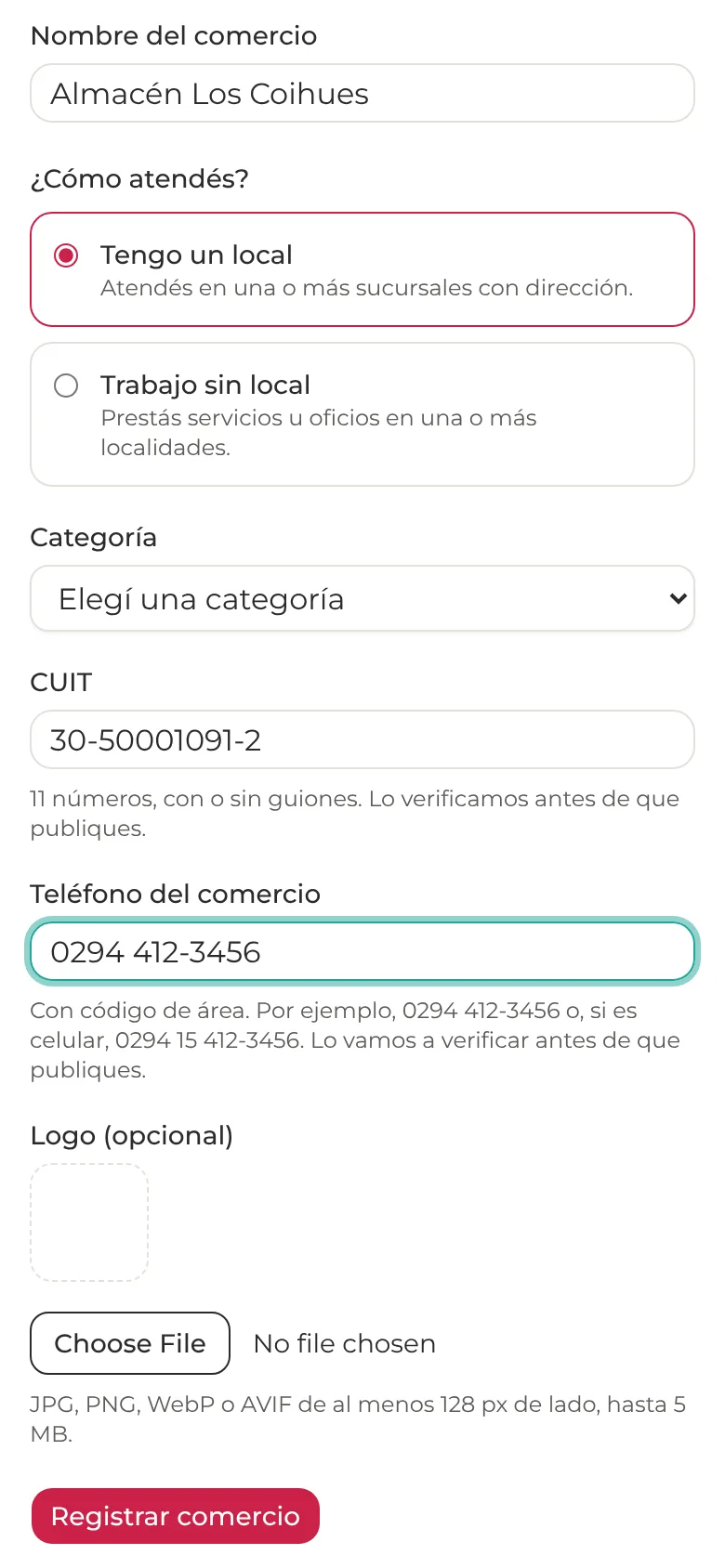
- Nombre del comercioObligatorio
- El nombre con el que te conocen tus clientes. Es el que aparece en tus promos.Ejemplo: Panadería La Espiga
- ¿Cómo atendés?Obligatorio
- «Tengo un local» si atendés en una o más sucursales con dirección. «Trabajo sin local» si prestás servicios u oficios en una o más localidades.
- CategoríaObligatorio
- El rubro del comercio. Sirve para que te encuentren al filtrar.Ejemplo: Gastronomía
- CUITObligatorio
- Los 11 números, con o sin guiones. Lo verificamos antes de que publiques.Ejemplo: 30-50001091-2
- Teléfono del comercioObligatorio
- Con código de área. Te llamamos a este número para verificar el comercio.Ejemplo: 0294 412-3456
- LogoOpcional
- Una imagen JPG, PNG, WebP o AVIF de hasta 5 MB. Se ve en tu página, en tus promos y como pin en el mapa.
Al tocar «Registrar comercio» te ofrecemos armar tu primera promoción paso a paso. Podés seguir o tocar «Ahora no, ir a Mi comercio».
El resumen de Mi comercio
«Resumen» es la primera pantalla de Mi comercio para el dueño y los administradores. Un cajero entra directo a «Canje».
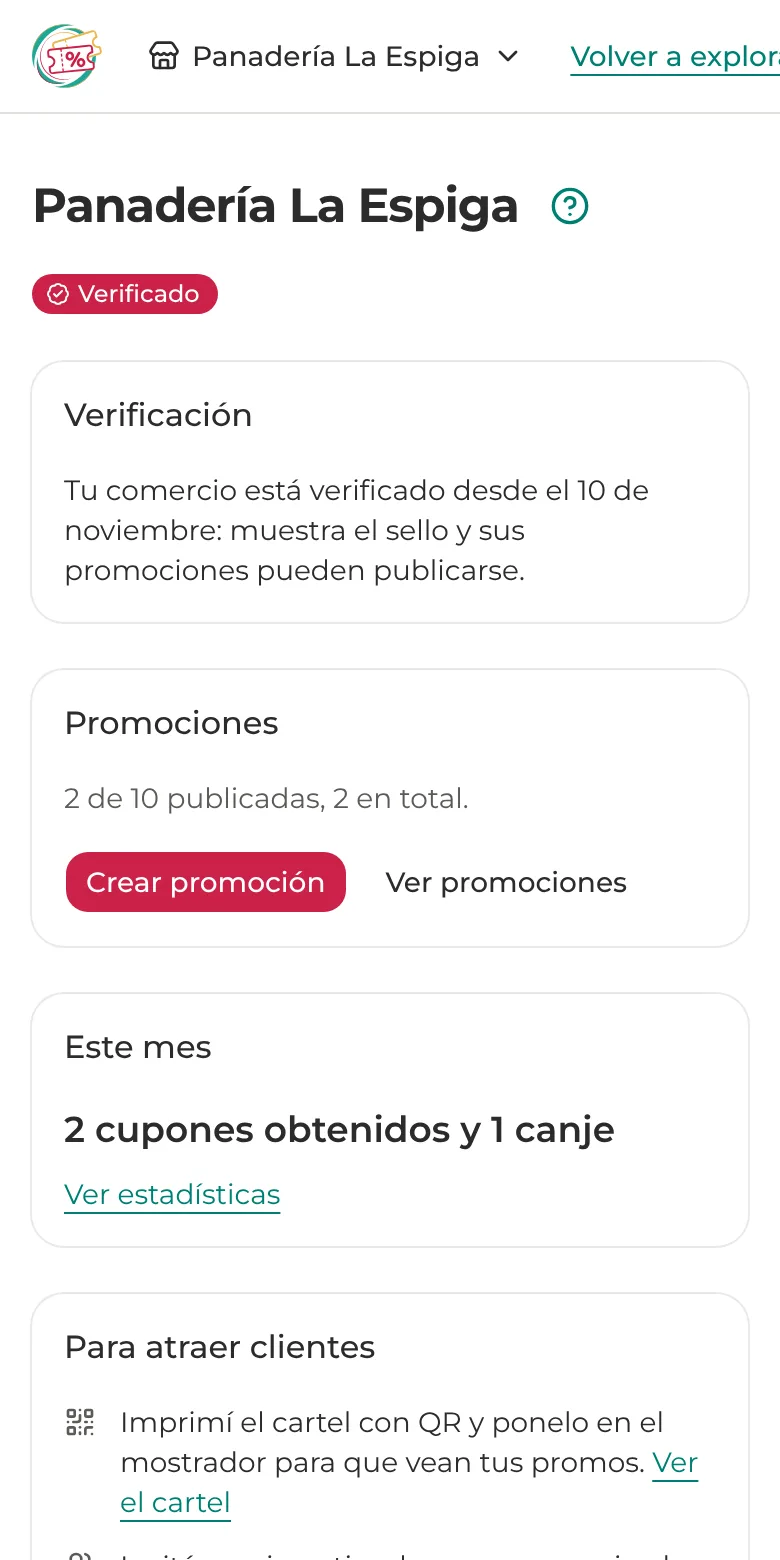
- Verificación: cómo está tu comercio y cuál es el próximo paso.
- Promociones: cuántas tenés publicadas, con «Crear promoción» y «Ver promociones».
- Este mes: lo que trajeron tus promos en el mes, con «Ver estadísticas».
- Para atraer clientes: el cartel con QR y, si todavía no tenés, «Sumar un cajero».
- Plan: cuántas promociones podés tener publicadas a la vez. Las pausadas, vencidas y borradores no cuentan.
- Datos: tipo, categoría, CUIT y teléfono. El dueño los cambia con «Editar datos».
Pedir la verificación
Tus promociones se publican recién cuando verificamos tu comercio. La verificación la tiene que pedir el dueño, desde la tarjeta «Verificación» del Resumen.
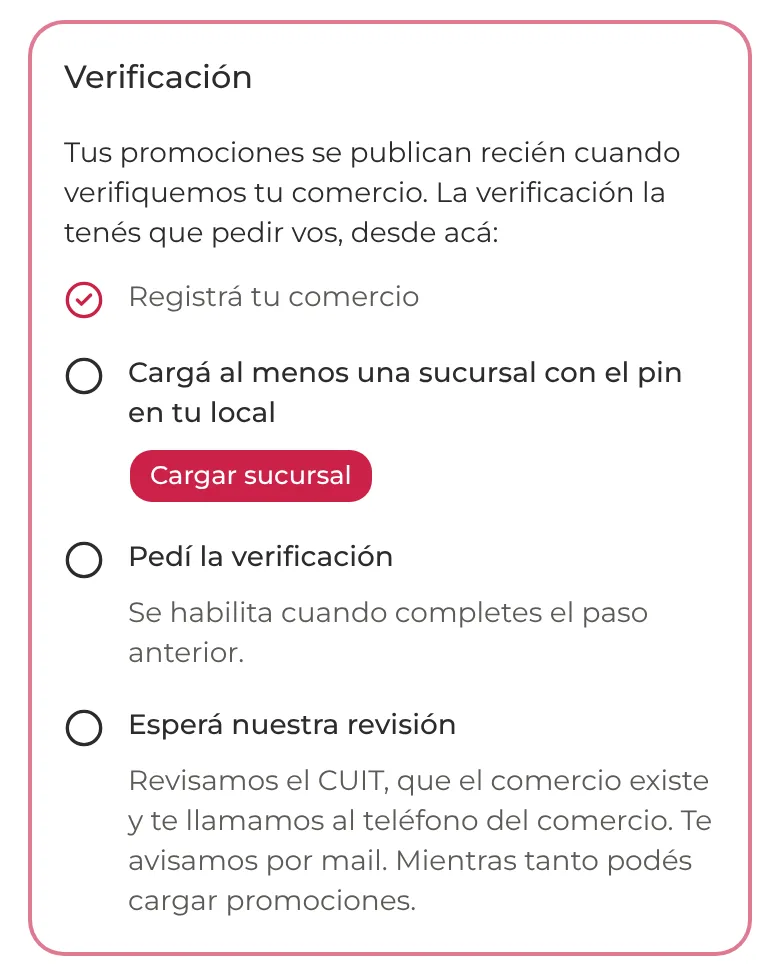
- «Registrá tu comercio»: ya está hecho.
- Tocá «Cargar sucursal» y poné el pin en tu local. Si trabajás sin local, tocá «Elegir localidades». Está explicado en Sucursales.
- Tocá «Pedir verificación». El botón se habilita al completar el paso anterior.
- Esperá nuestra revisión: miramos el CUIT, que el comercio existe y te llamamos al teléfono del comercio. Te avisamos por mail.
Mientras tanto podés cargar promociones: quedan guardadas y se publican solas cuando te verificamos. Un comercio verificado muestra el sello «Verificado».
Si la rechazamos o suspendemos tu comercio
- ¿Dice «No pudimos verificar tu comercio»?
- La tarjeta «Verificación» te muestra qué nos falta. Corregilo y tocá «Pedir la verificación de nuevo». Tus datos y borradores siguen guardados.
- ¿Dice «Tu comercio está suspendido»?
- La tarjeta te muestra el motivo. Mientras dure, tus promociones no se muestran y los cupones que ya obtuvieron tus clientes no se pueden canjear. Tus datos siguen guardados. Si tenés dudas, escribinos.
- ¿Cambiaste el teléfono después de verificarte?
- Te llamamos al número nuevo para confirmarlo. Tus promociones siguen publicadas mientras tanto.
- ¿Sos administrador y no ves «Pedir verificación»?
- La verificación la pide el dueño. En el Resumen ves cómo va.
¿No encontraste lo que buscabas? Escribinos a admin@cuponmania.com.ar y te respondemos.