

Primeros pasos
Crear tu cuenta
Ir a esta pantallaPara mirar promos no hace falta cuenta. La necesitás para obtener cupones, guardar promos y registrar un comercio. Es gratis y es una sola cuenta para todo.
- Arriba a la derecha, tocá «Ingresar» y después «Registrate».
- Completá el formulario y tocá «Crear cuenta».
- Te mandamos un email con un enlace para confirmar tu cuenta. Vence en 24 horas; si no lo ves, fijate en la carpeta de spam o tocá «Reenviar mail».
- Abrí el enlace del email. Listo: ya podés ingresar.
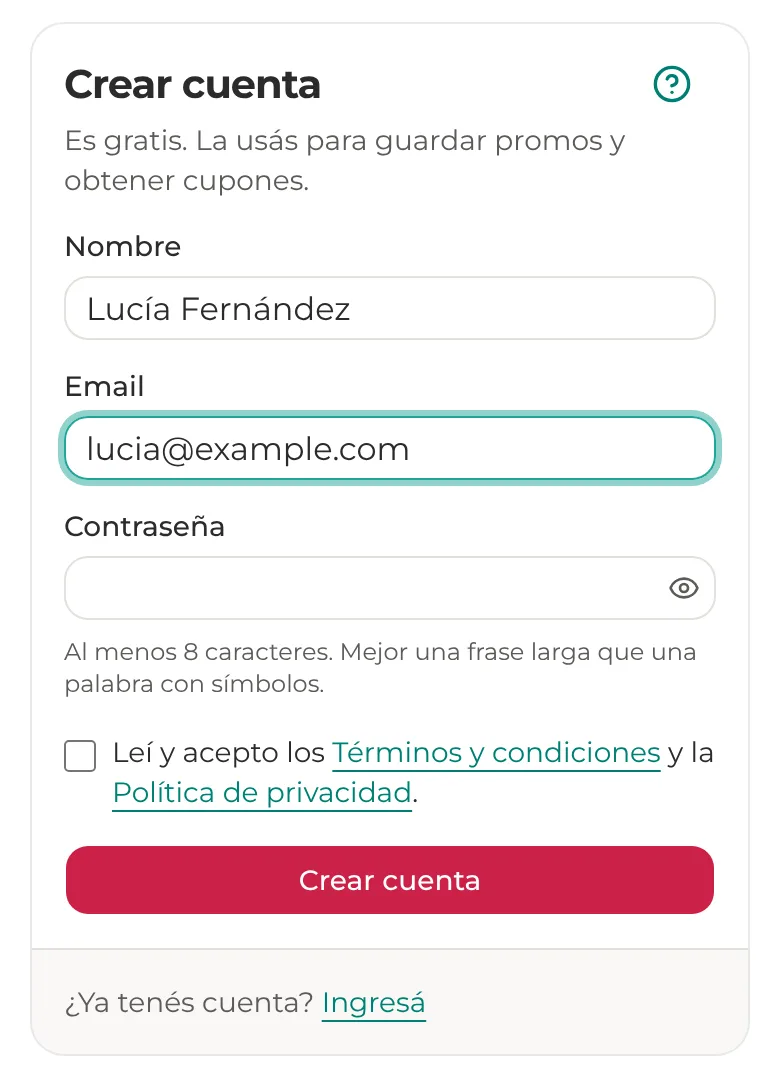
- NombreObligatorio
- Cómo querés que te llamemos. Lo ves en el saludo del inicio y lo podés cambiar después en Mi cuenta.Ejemplo: Lucía Fernández
- EmailObligatorio
- Un email que revises: ahí llegan el enlace para confirmar la cuenta y una copia de cada cupón.Ejemplo: lucia@example.com
- ContraseñaObligatorio
- Al menos 8 caracteres. Mejor una frase larga que una palabra con símbolos. El ojo de la derecha la muestra mientras la escribís.
- Leí y acepto los Términos y condiciones y la Política de privacidadObligatorio
- Marcá la casilla después de leerlos: los enlaces los abren.
Con «Seguir con Google» no escribís contraseña: elegís tu cuenta de Google y, al volver, te pedimos aceptar los términos.
Ingresar
Ir a esta pantalla- Arriba a la derecha, tocá «Ingresar».
- Escribí tu email y tu contraseña y tocá «Ingresar», o tocá «Seguir con Google» si creaste la cuenta así.
- Si activaste la verificación en dos pasos, te pedimos el código de 6 dígitos de tu app de autenticación. Si no tenés el teléfono a mano, tocá «Usar un código de recuperación».
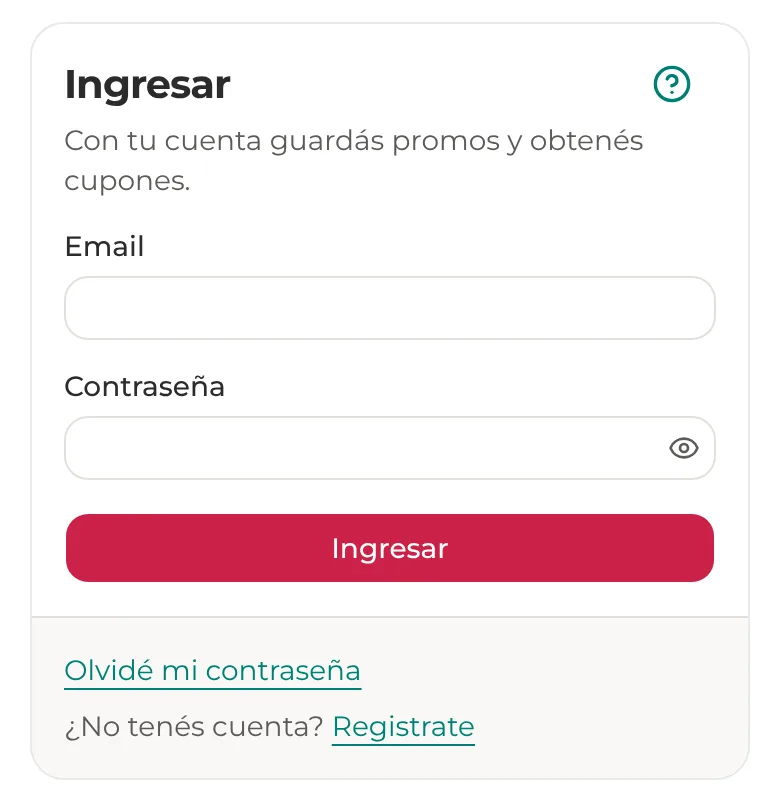
Después de ingresar volvés a la pantalla donde estabas: si tocaste «Lo quiero» en una promo, seguís en esa promo.
Recuperar la contraseña
Ir a esta pantalla- En «Ingresar», tocá «Olvidé mi contraseña».
- Escribí el email de tu cuenta y pedí el enlace.
- Abrí el enlace que te llega por email y elegí una contraseña nueva. El enlace dura una hora y sirve una sola vez.
Al cambiar la contraseña cerramos las sesiones que tenías abiertas en otros dispositivos, así que vas a tener que ingresar de nuevo en cada uno.
- ¿No llega el email?
- Revisá la carpeta de spam y que el email sea el mismo con el que creaste la cuenta. Si entraste con Google, no tenés contraseña de Cuponmanía: ingresá con «Seguir con Google».
- ¿El enlace dice que no sirve?
- Venció o ya se usó. Pedí uno nuevo desde «Olvidé mi contraseña».
Aceptar los términos
La pantalla «Antes de seguir» aparece cuando publicamos una versión nueva de los términos o de la política de privacidad, o la primera vez que entrás con Google. Mientras tanto podés seguir mirando promos; para guardar promos, obtener cupones o usar tu comercio, marcá la casilla y tocá «Aceptar y seguir».
Los textos completos, con todas sus versiones y en PDF, están en Documentos legales.
Elegir tu zona
Tu zona es la localidad cuyas promos ves primero cuando no compartís tu ubicación. Te la preguntamos apenas confirmás tu email.
- Al confirmar tu email: si acertamos tu localidad, tocá «Sí, es mi zona»; si no, tocá «No, elegir otra».
- Más adelante: en Mi cuenta, sección «Tu zona», elegí la provincia, después la localidad, y tocá «Guardar zona».
Para mirar promos de otro lugar sin cambiar tu zona, usá «Elegir localidad» en el inicio: está explicado en Tu ubicación.
Instalar la app en el teléfono
Cuponmanía se usa desde el navegador y también se puede dejar como una app en la pantalla de inicio del teléfono, sin pasar por una tienda de apps. Así abre más rápido y, en iPhone, es la única forma de recibir avisos.
- Android (Chrome): abrí el menú de los tres puntos y tocá «Agregar a la pantalla principal» o «Instalar app».
- iPhone o iPad (Safari): tocá el botón Compartir y elegí «Agregar a inicio».
- Computadora (Chrome o Edge): tocá el ícono de instalar que aparece a la derecha de la barra de direcciones.
Los nombres de esas opciones los pone cada navegador y pueden variar un poco según la versión.
¿No encontraste lo que buscabas? Escribinos a admin@cuponmania.com.ar y te respondemos.