

Tu cuenta
Mi cuenta
Ir a esta pantalla«Mi cuenta» es el ícono de la persona, arriba a la derecha. Reúne tus datos, tu zona, la seguridad de la cuenta, tus comercios y el botón «Cerrar sesión», al final.
- Nombre (Perfil)Obligatorio
- Cómo te saludamos. Cambialo y tocá «Guardar». El email se ve arriba pero todavía no se cambia desde acá.Ejemplo: Lucía Fernández
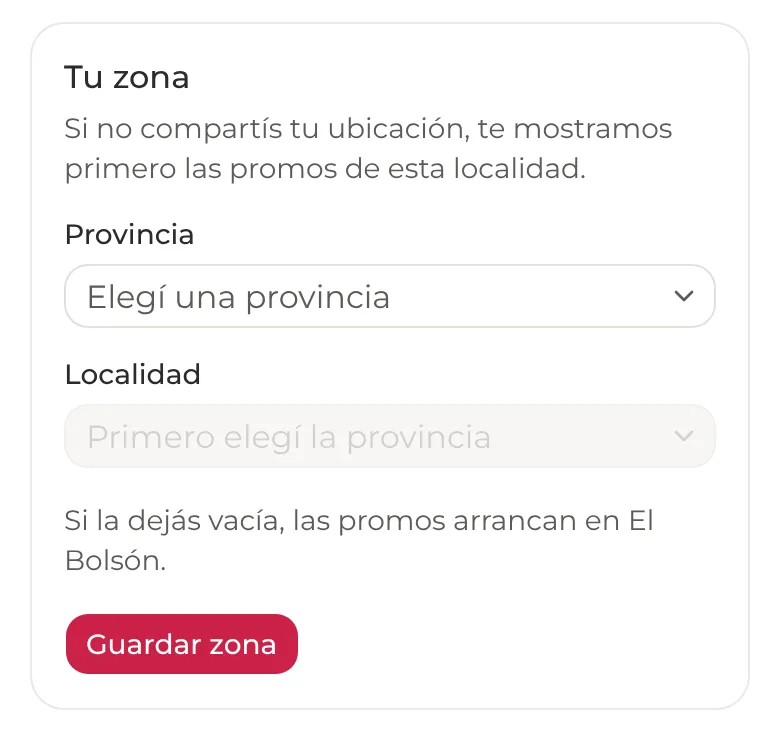
- Provincia (Tu zona)Opcional
- Elegila primero: la lista de localidades depende de la provincia.Ejemplo: Río Negro
- Localidad (Tu zona)Opcional
- La localidad cuyas promos ves primero cuando no compartís tu ubicación. Después tocá «Guardar zona». Si la dejás vacía, la pantalla te dice desde qué localidad arrancan las promos.Ejemplo: El Bolsón
- Avisos de promos en tu zona: las localidades donde pediste que te avisemos de la primera promo, con el botón para dejar de esperar cada una.
- Mi comercio: los comercios donde sos dueño, administrador o cajero, y «Registrar mi comercio» para sumar uno con esta misma cuenta.
- Documentos legales: los términos y las políticas vigentes, con sus versiones.
Verificación en dos pasos
Con la verificación en dos pasos, además de la contraseña te pedimos un código de una app de autenticación (Google Authenticator, Authy, 1Password y similares). Es opcional y protege tu cuenta si alguien adivina tu contraseña.
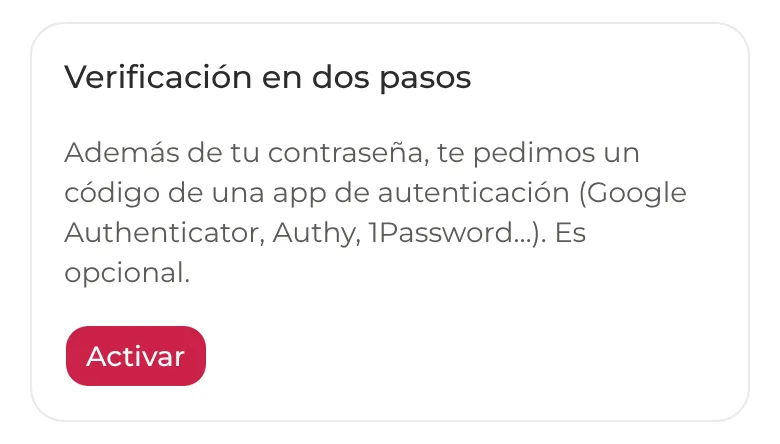
- En Mi cuenta, en «Verificación en dos pasos», tocá «Activar».
- Escribí tu contraseña para confirmar que sos vos.
- Escaneá el código QR con tu app de autenticación. Si no podés escanearlo, cargá en la app la clave que aparece debajo.
- Guardá los códigos de recuperación en un lugar seguro: cada uno sirve una sola vez si perdés el teléfono.
- Escribí el código de 6 dígitos que muestra la app y confirmá.
Para desactivarla, volvé a la misma sección y confirmá con tu contraseña. Si ingresás con Google, la verificación en dos pasos se configura en tu cuenta de Google.
Tus datos
En Mi cuenta, la sección «Tus datos» te deja descargar lo que guardamos de vos, corregirlo o eliminar la cuenta.
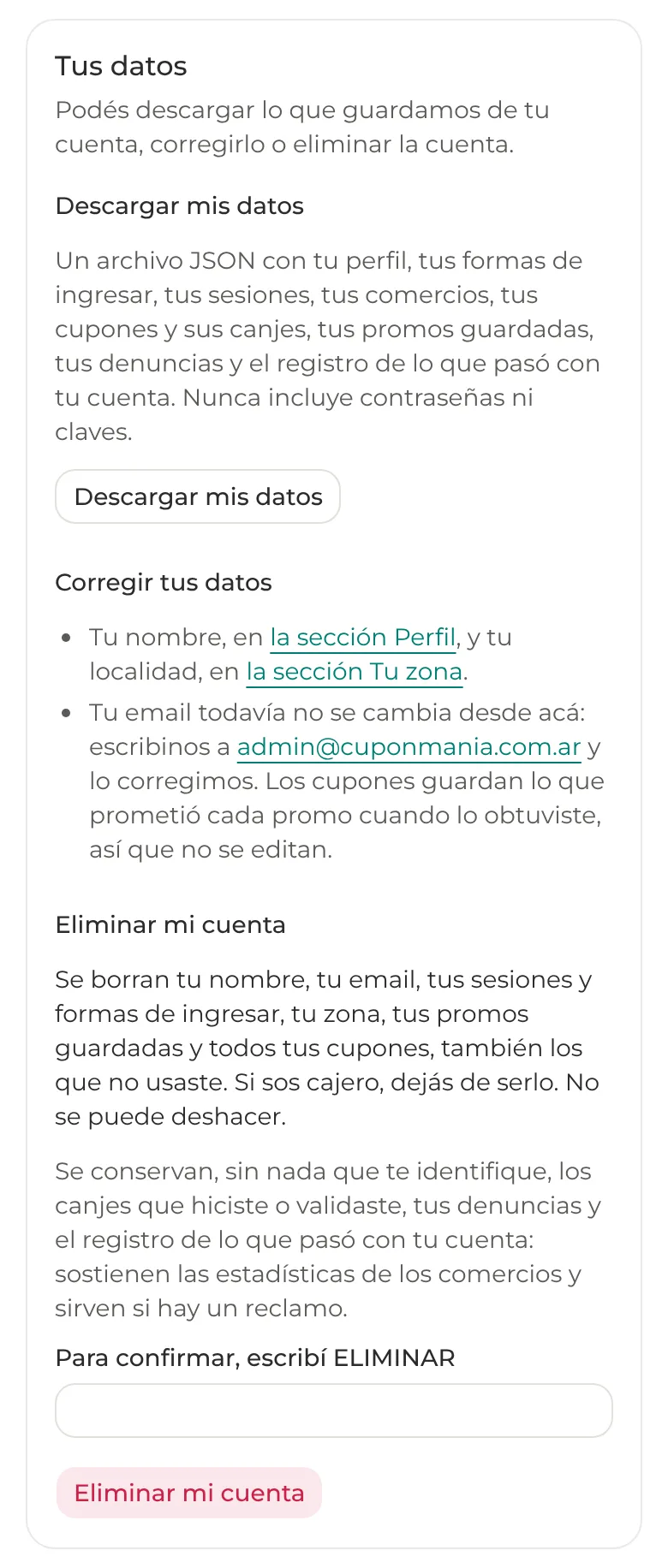
- «Descargar mis datos»: baja un archivo con tu perfil, tus formas de ingresar, tus sesiones, tus comercios, tus cupones y sus canjes, tus promos guardadas y tus denuncias. Nunca incluye contraseñas.
- Corregir: el nombre y la zona se cambian en la misma pantalla. Para cambiar el email, escribinos a admin@cuponmania.com.ar.
- «Eliminar mi cuenta»: escribí ELIMINAR en el campo y tocá el botón. Es lo mismo que el Botón de baja, explicado abajo.
Botón de baja
Ir a esta pantallaEl «Botón de baja» está al pie de todas las pantallas. Sirve para dar de baja tu cuenta sin otro trámite, hayas ingresado o no.
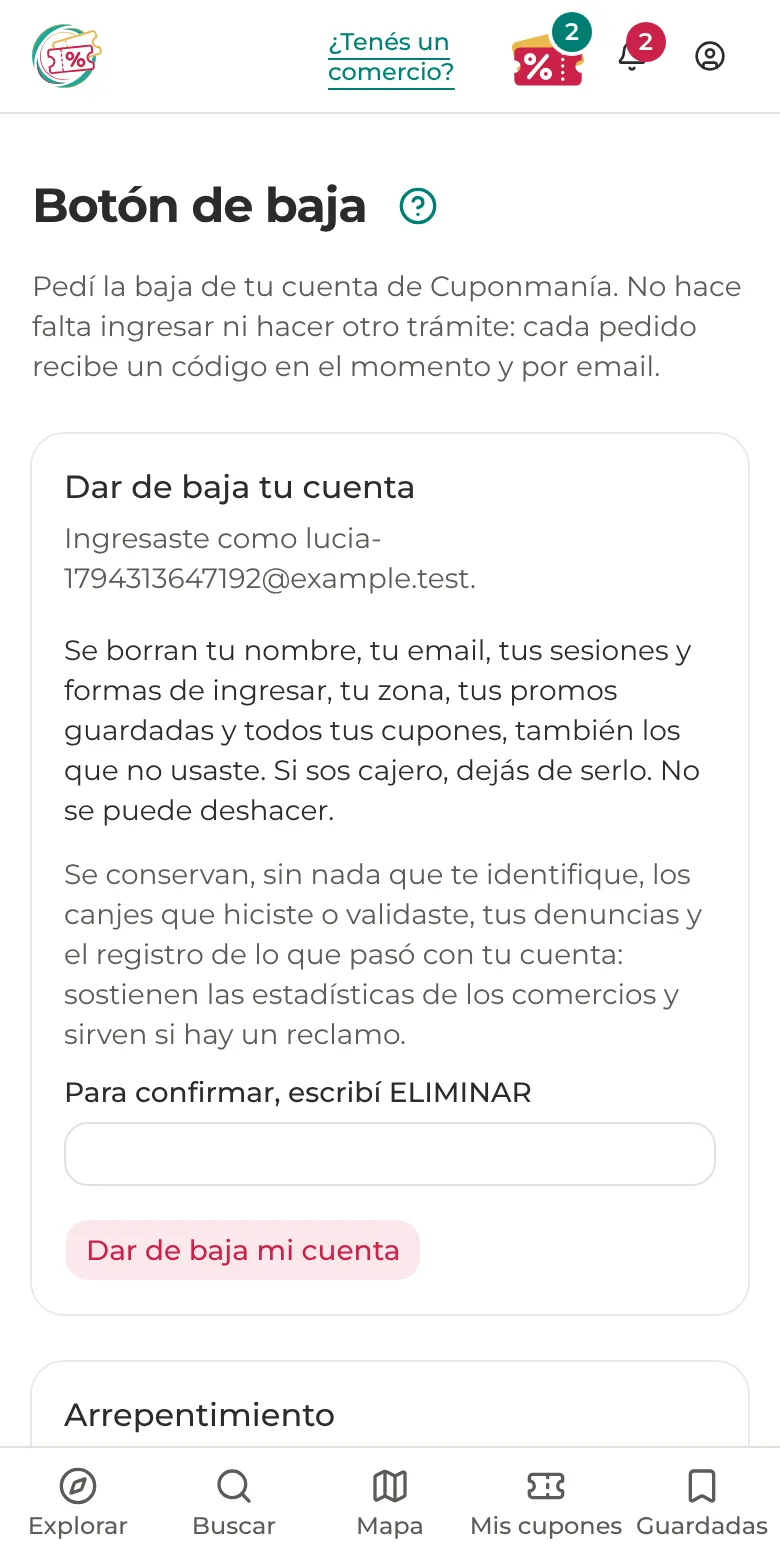
- Si ingresaste: en «Para confirmar, escribí ELIMINAR», escribí esa palabra en mayúsculas y tocá «Dar de baja mi cuenta». La baja se hace en el momento.
- Si no ingresaste: escribí el email de tu cuenta y tocá «Pedir la baja». Te mostramos el código de tu pedido y te lo mandamos por email, con un enlace para confirmar que vence en 24 horas.
Al dar de baja la cuenta se borran tu nombre, tu email, tus sesiones, tu zona, tus promos guardadas y todos tus cupones, también los que no usaste. No se puede deshacer. Se conservan, sin nada que te identifique, los canjes y las denuncias, porque sostienen las estadísticas de los comercios y sirven si hay un reclamo.
- ¿Sólo querés dejar de usar un cupón?
- No hace falta dar de baja la cuenta: devolvelo con «Ya no lo quiero», como explica Devolver un cupón.
- ¿Tenés un comercio?
- Si sos el único dueño y tu comercio tiene promociones vigentes o cupones sin vencer, primero finalizá las promociones y esperá a que venzan los cupones. Para dar de baja sólo el comercio o pasarlo a otra persona, escribinos a admin@cuponmania.com.ar.
¿No encontraste lo que buscabas? Escribinos a admin@cuponmania.com.ar y te respondemos.