Encontrar promos
Explorar
Ir a esta pantalla«Explorar» es el inicio: las promos vigentes cerca tuyo, de la más cercana a la más lejana. Está primero en la barra de abajo (arriba, en una computadora).
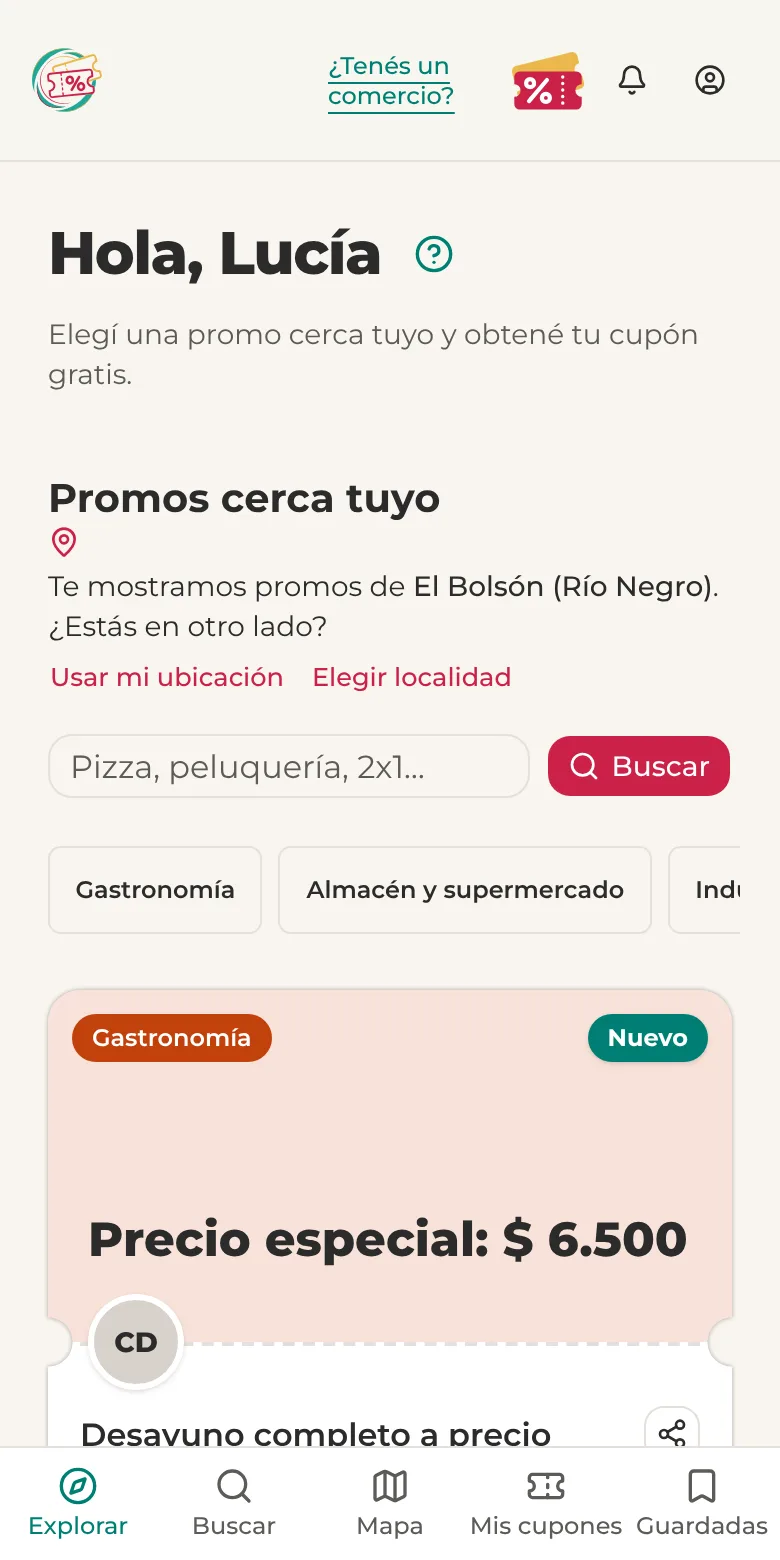
- Buscador: escribí lo que buscás («pizza», «peluquería», «2x1») y tocá «Buscar».
- Categorías: la fila de botones debajo del buscador. Deslizala hacia el costado para verlas todas y tocá una para ver sólo sus promos.
- Tarjetas: cada promo es un cupón con su beneficio en grande, el comercio, a qué distancia queda, hasta cuándo vale y cuántos cupones quedan. Tocá el título para ver el detalle, el nombre del comercio para ver su página o «Lo quiero» para obtener el cupón ahí mismo.
- Etiquetas: «Nuevo» marca las promos recién publicadas, y bajo el título aparecen condiciones como «Sólo efectivo».
Tu ubicación
Arriba de las promos dice de dónde te las estamos mostrando, por ejemplo «Te mostramos promos de El Bolsón (Río Negro)». Lo podés cambiar de dos maneras:
- «Usar mi ubicación»: el navegador te pide permiso y ordenamos las promos por distancia desde donde estás.
- «Elegir localidad»: elegí la provincia y después la localidad, y tocá «Ver promos de esta localidad».
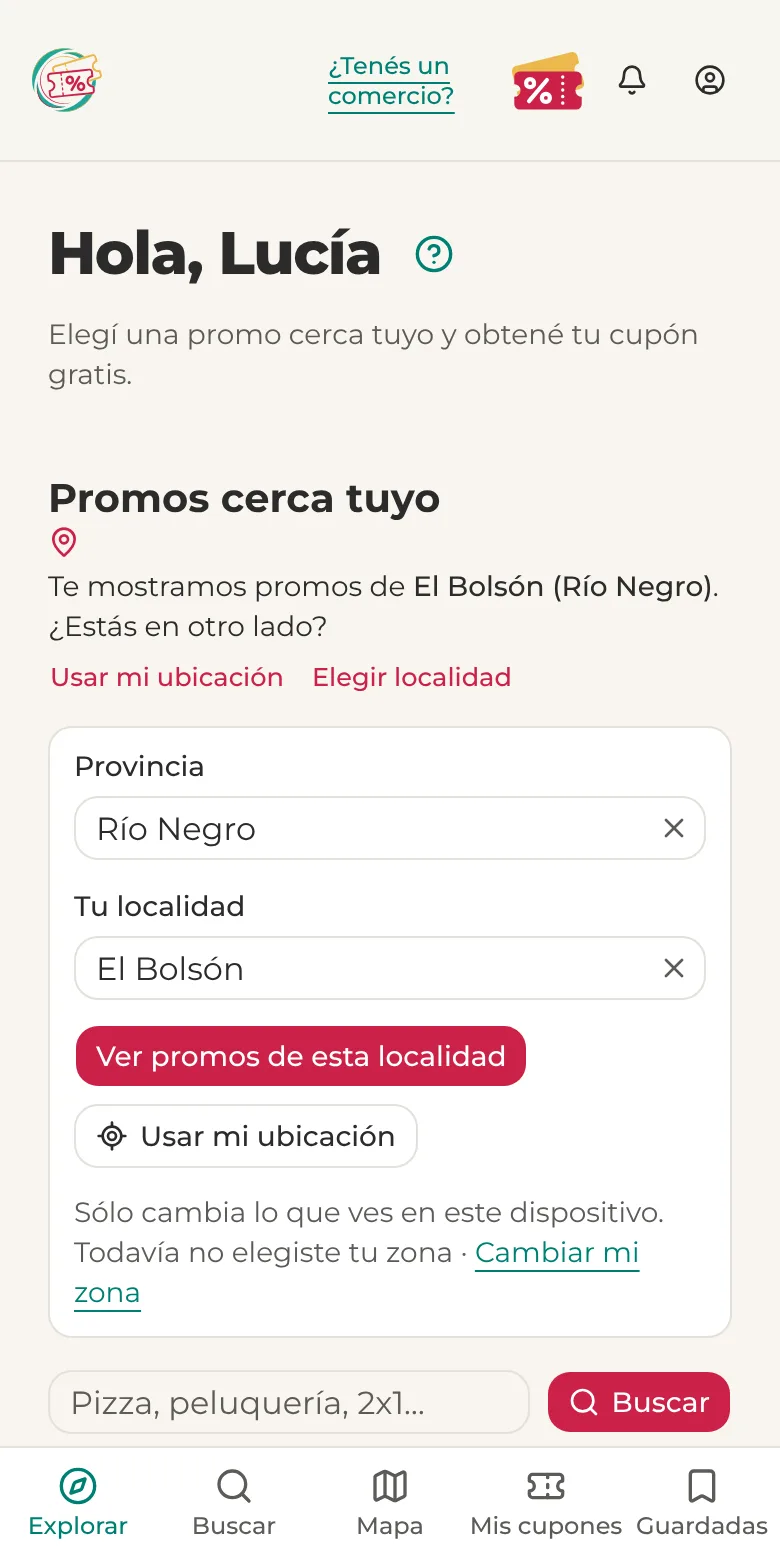
Esa elección sólo cambia lo que ves en ese dispositivo. La localidad que queda guardada en tu cuenta es tu zona, y se cambia con «Cambiar mi zona» o en Mi cuenta.
- ¿«No pudimos usar tu ubicación»?
- El navegador tiene bloqueado el permiso. Habilitá la ubicación para Cuponmanía en los ajustes del sitio, o elegí tu localidad a mano.
- ¿No hay promos en tu localidad?
- Te mostramos las de las localidades cercanas que sí tienen, y podés pedir que te avisemos cuando llegue la primera: mirá Avisos de una localidad.
Buscar y filtrar
Ir a esta pantalla«Buscar» es el segundo botón de la barra. Muestra todas las promos de tu zona y te deja achicarlas con palabras y filtros.
- Escribí una palabra en el buscador y tocá «Buscar». Busca en el título, la descripción y las condiciones, sin importar tildes ni mayúsculas.
- Tocá «Filtros» para abrir el panel, elegí lo que quieras y tocá «Ver resultados».
- Los filtros que elegiste quedan a la vista arriba de los resultados. Tocá la cruz de uno para sacarlo, o «Limpiar filtros» para sacarlos todos.
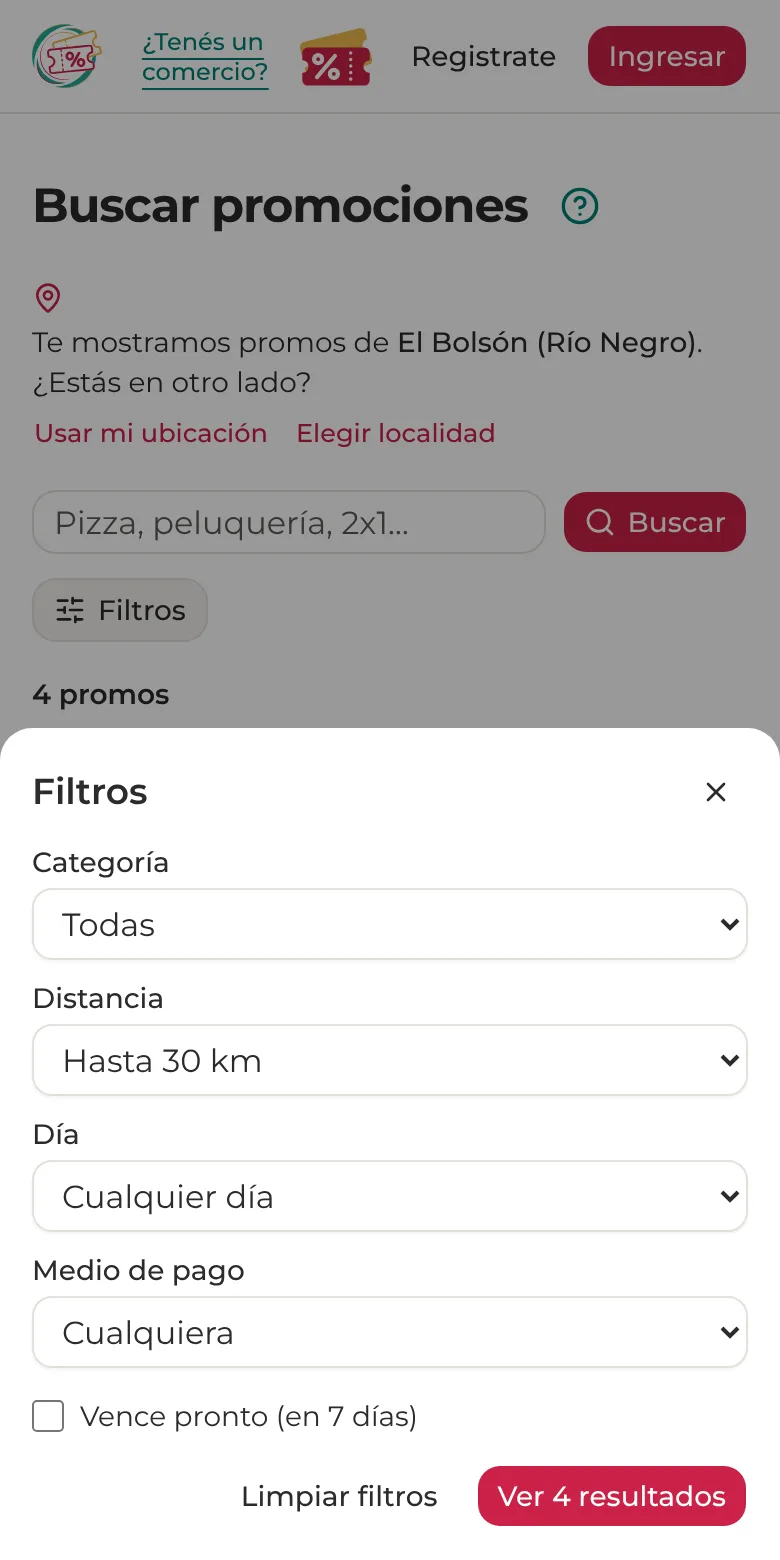
- CategoríaOpcional
- El rubro del comercio: Gastronomía, Indumentaria y calzado, Servicios y oficios, y los demás.
- DistanciaOpcional
- Hasta qué distancia de tu ubicación o de tu localidad buscamos.Ejemplo: Hasta 30 km
- DíaOpcional
- Sólo las promos que valen ese día de la semana. Sirve para las que valen, por ejemplo, sólo los martes.
- Medio de pagoOpcional
- Sólo las promos que piden ese medio de pago, como efectivo o una tarjeta.
- Vence pronto (en 7 días)Opcional
- Marcala para ver sólo las promos que terminan dentro de una semana.
Si no hay resultados, la pantalla te propone otra palabra, sacar filtros o cambiar la ubicación. ¿Falta tu comercio favorito? Con «Invitalo» copiás un mensaje para mandarle.
Mapa de promos
Ir a esta pantalla«Mapa» es el tercer botón de la barra. Muestra los comercios con promos vigentes en tu zona, cada uno con un pin que dice cuántas promos tiene.
- Mové el mapa con el dedo y acercalo con dos dedos o con los botones + y −.
- Tocá un pin para ver el resumen de ese local, con sus promos, y desde ahí abrí la que te interese.
- Debajo del mapa está la misma información en forma de lista, «Comercios en esta zona», por si preferís leerla.
Quienes trabajan a domicilio y no tienen local no aparecen en el mapa: sus promos están en Explorar y en Buscar, con la localidad donde trabajan.
La página de un comercio
Cada comercio verificado tiene su página, con todas sus promos vigentes y sus sucursales. Llegás tocando el nombre del comercio en cualquier promo, o «Ver más de…» al pie del detalle.
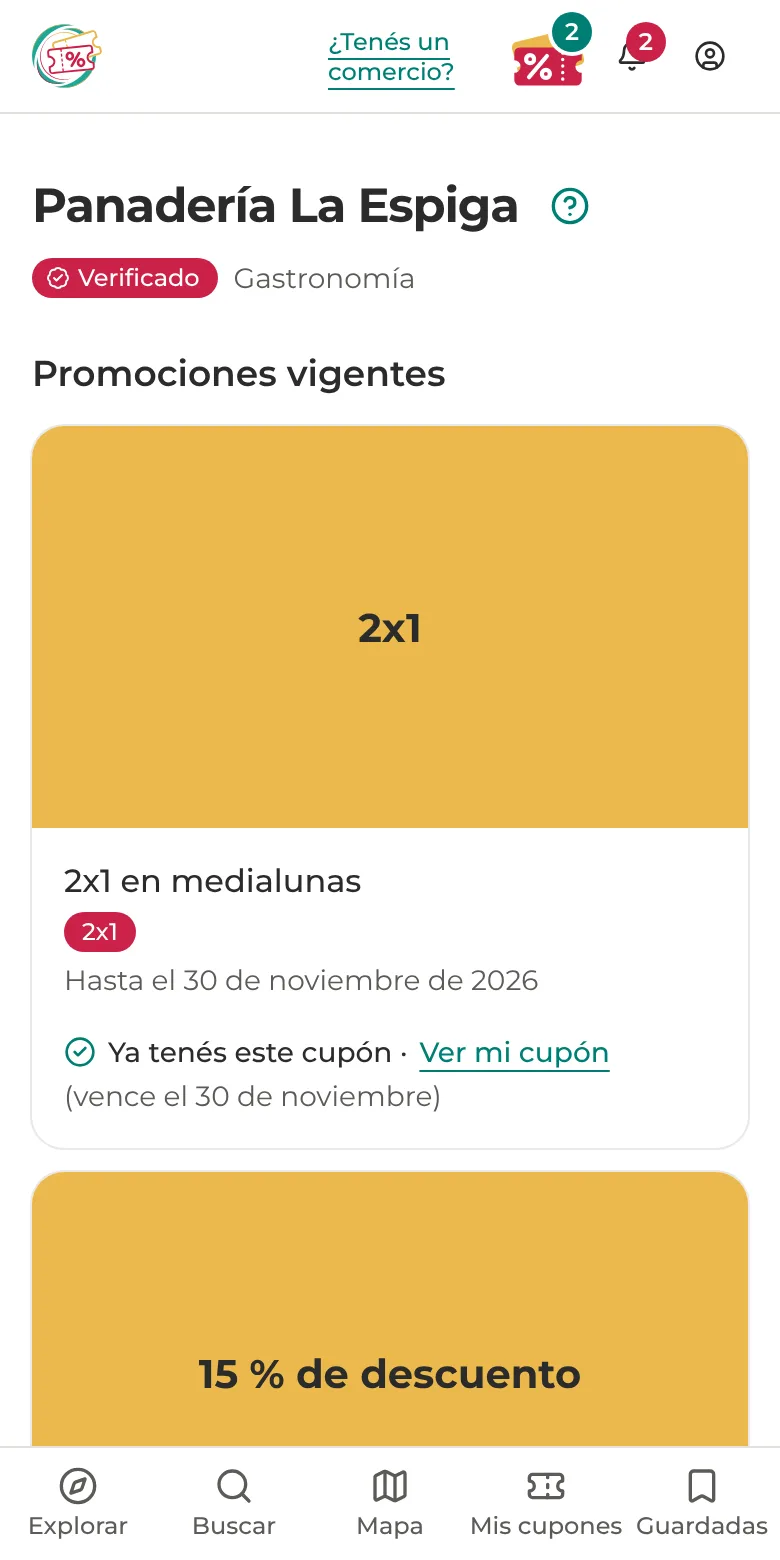
- «Verificado»: revisamos que el comercio existe y su CUIT antes de publicar sus promos.
- Promociones vigentes: si ya tenés el cupón de alguna, dice «Ya tenés este cupón» con el enlace «Ver mi cupón».
- Sucursales: el mapa con sus locales, la dirección de cada uno y «Cómo llegar», que abre la app de mapas de tu teléfono.
El QR del cartel. Los comercios pueden tener en el mostrador un cartel de Cuponmanía con un código QR. Apuntale con la cámara del teléfono y se abre la página de ese comercio, con sus promos listas para tocar «Lo quiero».
¿No encontraste lo que buscabas? Escribinos a admin@cuponmania.com.ar y te respondemos.